Adobe es una de las empresas más influyentes en software creativo porque reúne edición de imagen, ilustración, maquetación, vídeo y gestión de documentos en un mismo ecosistema. Para quien trabaja o estudia diseño, entender cómo se organiza ayuda a elegir mejor las herramientas, ahorrar tiempo y no pagar por funciones que no va a usar. En esta guía explico qué es Adobe, qué programas forman su entorno y cuándo realmente compensa integrarlo en el flujo de trabajo.
Ideas clave sobre Adobe para diseño
- Adobe es una compañía de software centrada en creatividad, documentos y experiencias digitales.
- En diseño, su núcleo es Creative Cloud, un conjunto de más de 20 apps y servicios.
- Photoshop, Illustrator e InDesign no resuelven lo mismo: cada uno sirve para un tipo de archivo distinto.
- Adobe Express acelera piezas para redes, mientras que Acrobat cierra el circuito de revisión, firma y entrega en PDF.
- Firefly añade IA generativa, pero funciona mejor como apoyo que como sustituto del criterio creativo.
Qué es Adobe y por qué sigue marcando el ritmo en diseño
Si lo reduzco a una frase, diría que Adobe es una empresa de software creativo y documental. Su peso en diseño no viene solo de Photoshop, sino de algo más sólido: lleva años creando herramientas que hablan entre sí, comparten recursos y cubren casi todo el ciclo de producción, desde la idea hasta el archivo final. Hoy ese ecosistema se divide, sobre todo, en Creative Cloud, Document Cloud y Experience Cloud; para diseño, la primera es la que de verdad importa.
Creative Cloud concentra las aplicaciones de fotografía, ilustración, vídeo y maquetación; Document Cloud gira alrededor del PDF y de tareas como revisar, editar o firmar documentos; Experience Cloud se orienta más a marketing y experiencias digitales para empresas. Ese reparto tiene sentido porque un diseñador no solo crea piezas: también revisa, exporta, comparte y entrega. Y ahí es donde Adobe sigue siendo tan presente en agencias, estudios y equipos internos.
La idea clave es esta: Adobe no es una sola app, sino una plataforma. Y cuando entiendes eso, dejas de ver su catálogo como una lista caótica de nombres y empiezas a leerlo como un flujo de trabajo. Eso nos lleva justo a cómo se organiza por dentro.
Cómo se organiza su ecosistema de software
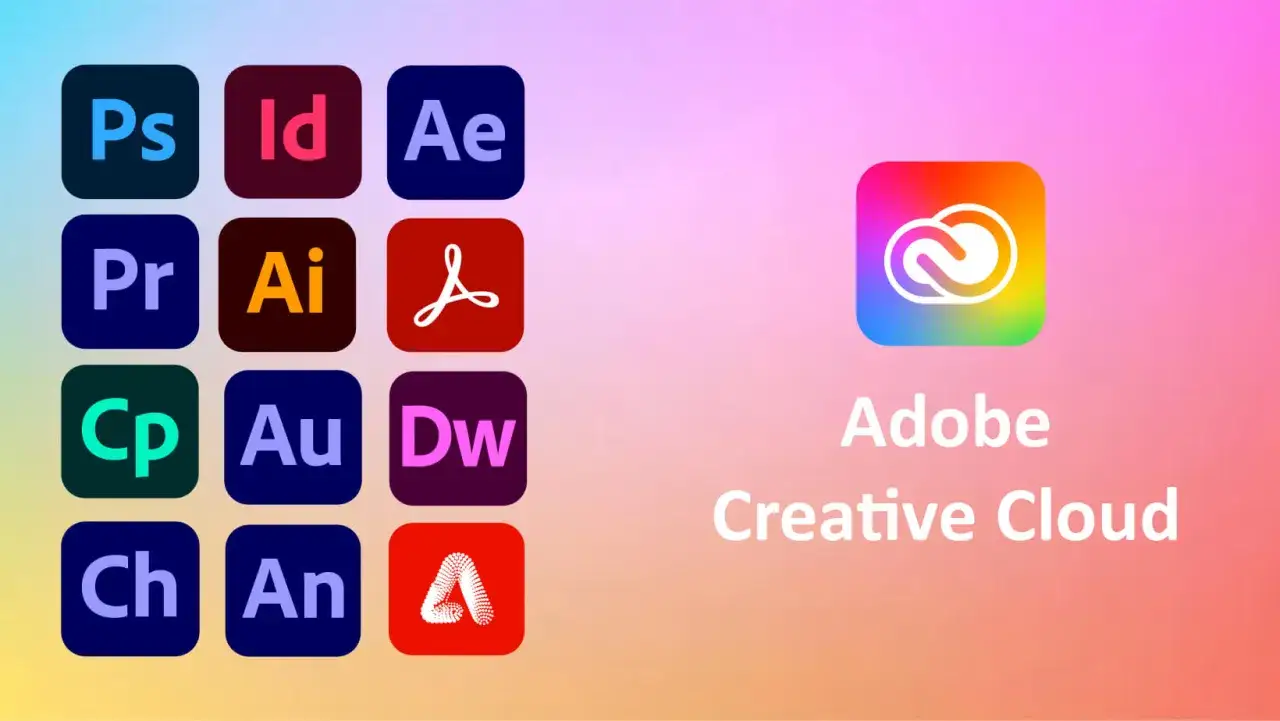
Yo separaría el ecosistema en cuatro capas prácticas. La primera es la creación pura, donde entran Photoshop, Illustrator, InDesign, Premiere Pro, After Effects y Lightroom. La segunda es la producción y el intercambio, con Acrobat, PDF y las herramientas de colaboración. La tercera son los recursos, como Adobe Fonts y Adobe Stock, que aceleran el trabajo sin obligarte a empezar desde cero. La cuarta es la IA generativa, con Firefly integrada en varios productos.
Ese enfoque importa porque no todo proyecto necesita la suite completa. Un cartel publicitario, una identidad visual, una revista o una campaña para redes exigen combinaciones distintas. Adobe intenta que el salto entre esas piezas sea fluido: puedes crear un logo en Illustrator, retocarlo en Photoshop, maquetar una pieza larga en InDesign y enviarla en PDF con Acrobat. Esa continuidad es una de las razones por las que sigue siendo tan fuerte en diseño profesional.
Además, Creative Cloud no se limita al ordenador. Algunas apps también funcionan en navegador o móvil, y la aplicación de escritorio actúa como centro de control para instalar, actualizar y sincronizar recursos. En la práctica, eso reduce fricción y evita perder tiempo técnico en cada proyecto. Con esa base clara, ya tiene sentido entrar en las herramientas que más conviene distinguir.
Las herramientas que más conviene distinguir en el día a día
Aquí es donde suele haber más confusión. Muchas personas dicen "Adobe" como si fuera una sola herramienta, pero en diseño eso lleva a errores muy concretos: usar Photoshop para todo, intentar una maqueta larga en una app equivocada o exportar mal el formato final. La forma más útil de entenderlo es comparar cada programa por su función real.
| Herramienta | Para qué sirve | Cuándo la elegiría | Límite habitual |
|---|---|---|---|
| Photoshop | Edición de imagen, retoque, fotomontaje y composición raster | Fotografía, banners, creatividades con imágenes, tratamiento de color y detalle | No es la mejor opción para logos o piezas que deban escalar sin perder nitidez |
| Illustrator | Gráficos vectoriales, logotipos, iconos e ilustración | Branding, packaging, señalética y cualquier diseño que deba ampliarse mucho | Menos cómodo para documentos largos o maquetación compleja |
| InDesign | Maquetación y publicación de piezas multipágina | Revistas, catálogos, dossiers, libros, folletos y portfolios | No sustituye al retoque fino de Photoshop ni al dibujo vectorial de Illustrator |
| Adobe Express | Diseño rápido de piezas para redes, flyers, presentaciones y contenido breve | Cuando necesitas velocidad, plantillas y una curva de entrada baja | Menos control preciso que las apps profesionales clásicas |
| Acrobat | Crear, editar, comentar, compartir y firmar PDF | Revisión de propuestas, aprobaciones, entrega de documentos y portfolios finales | No está pensado para diseñar visualmente desde cero |
| Firefly | Generación asistida por IA de imágenes, texto a imagen y variaciones creativas | Explorar ideas, acelerar borradores y crear bases visuales | Necesita revisión humana y no resuelve por sí sola la dirección de arte |
Si me piden una regla rápida, suelo decir esto: Photoshop trabaja con píxeles, Illustrator con vectores e InDesign con páginas. Esa diferencia parece básica, pero ahorra muchos malos hábitos desde el primer mes. Y cuando la entiendes, también entiendes mejor cómo se encadena un proyecto real.
Cómo se traduce Adobe en un flujo de trabajo real
En un proyecto serio, las herramientas no se usan aisladas. Se encadenan. Un logo suele nacer en Illustrator, se prueba en mockups o piezas promocionales en Photoshop, se incorpora en un dossier o manual de marca en InDesign y acaba en PDF con Acrobat para revisión y entrega. Ese recorrido no es teórico; es exactamente lo que hacen muchos equipos cuando necesitan consistencia entre formatos.
Para ver cómo cambia según el caso, yo suelo ordenarlo así:
- Branding: Illustrator + Photoshop + Acrobat. El vector garantiza escalabilidad, Photoshop aporta contexto visual y Acrobat facilita la validación final.
- Editorial: InDesign + Photoshop + Acrobat. Aquí manda la maquetación, pero las imágenes y la entrega técnica siguen siendo decisivas.
- Redes sociales: Adobe Express + Firefly + Photoshop. La prioridad es velocidad, adaptación a formatos y capacidad de generar variaciones sin empezar siempre de cero.
- Vídeo y motion: Premiere Pro + After Effects. Aunque ya salimos un poco del diseño gráfico clásico, en 2026 sigue siendo una parte natural del ecosistema creativo de Adobe.
Lo interesante es que este flujo te obliga a pensar mejor el archivo desde el principio. No es lo mismo diseñar para pantalla que para impresión, ni exportar un JPG que dejar cerrado un PDF editable. Y justo ahí aparece otra pieza que hoy pesa muchísimo: la IA generativa.
Qué aporta Firefly y dónde conviene poner límites
Firefly ha cambiado la conversación porque ya no funciona solo como una novedad llamativa. Integrada en el entorno de Adobe, sirve para generar imágenes, variar composiciones, acelerar borradores y reducir parte del trabajo repetitivo. En campañas, tableros de inspiración o piezas de arranque, eso puede ahorrar bastante tiempo.
Ahora bien, yo no lo vendería como sustituto del criterio creativo. Firefly ayuda, pero no decide la intención visual, no corrige por sí sola una jerarquía tipográfica mal planteada y no entiende el contexto de marca con la precisión de un director de arte o un diseñador con experiencia. En la práctica, funciona mejor cuando lo usas para explorar opciones rápidas y luego rematas a mano lo que de verdad define el resultado.
También conviene recordar que la IA no elimina el control técnico. Un buen diseño sigue necesitando composición, contraste, ritmo, legibilidad y coherencia con el formato final. Firefly puede acelerar el primer 60 % del camino en algunas piezas, pero el último tramo sigue siendo humano. Esa diferencia es importante porque evita expectativas irreales y explica por qué Adobe insiste tanto en la integración con sus apps principales.
Cuándo compensa la suscripción y cuándo no hace falta
Adobe tiene sentido cuando tu trabajo exige continuidad entre varias disciplinas: imagen, vector, maquetación, PDF y, cada vez más, IA generativa. Si produces branding, editorial, contenido para campañas o material profesional que pasa por revisión y aprobación, la inversión suele justificarse por tiempo y compatibilidad. Cuando el equipo ya trabaja en ese estándar, salirte del ecosistema puede generar fricción innecesaria.
En cambio, no todo usuario necesita el paquete completo. Si solo haces piezas ocasionales para redes, presentaciones simples o ajustes básicos, una opción más ligera puede bastarte. Adobe mismo ofrece una membresía gratuita con Express, apps móviles y fuentes, además de planes individuales y educativos, así que la barrera de entrada no es tan alta como hace años. Las condiciones exactas cambian según el país y la promoción, así que conviene revisar la oferta vigente antes de decidir.
Mi criterio aquí es sencillo: paga por profundidad cuando el trabajo lo justifique, no por prestigio de marca. En diseño, la herramienta correcta es la que encaja con el flujo real, no la que impresiona más en una conversación. Y para elegir bien, nada ayuda tanto como saber por dónde empezar a aprender.
La ruta más útil para aprender Adobe si estudias diseño
Si tuviera que ordenar el aprendizaje para un estudiante o un perfil junior, empezaría por el formato final que quiere dominar. Quien quiera dedicarse a branding necesita Illustrator antes que casi cualquier otra cosa. Quien trabaje con fotografía o composiciones debe priorizar Photoshop. Quien aspire a editorial, catálogos o portfolios debe entrar pronto en InDesign. Y quien necesite velocidad en redes puede apoyarse antes en Express que en una app más compleja.
Después añadiría la lógica de ecosistema: aprender a mover recursos entre apps, exportar bien, revisar PDF, entender diferencias entre vector y píxel y no romper una identidad visual en cada formato. Ese paso es el que separa a alguien que "sabe abrir programas" de alguien que realmente trabaja con criterio. Yo ahí veo la diferencia más clara en empleabilidad, porque demuestra método, no solo manejo de interfaz.
Si te quedas con una idea práctica, que sea esta: Adobe no se entiende como un software único, sino como una cadena de producción. Cuando eliges bien cada eslabón, el trabajo sale más limpio, más rápido y con menos retrabajo. Y esa es, al final, la utilidad real de conocerlo bien.