Las herramientas gratuitas cubren necesidades distintas, no una sola
- Para piezas rápidas y visuales, Canva y Adobe Express son las opciones más directas.
- Para logos, iconos e infografías, el trabajo suele encajar mejor en Inkscape.
- Para retocar fotos o abrir PSD, Photopea y GIMP son más sólidos.
- Si tu foco es ilustración, cómic o animación, Krita tiene más sentido.
- Si estudias diseño de producto o interfaz, Figma aporta más que una app genérica.
- Lo gratis funciona muy bien, pero solo si eliges según el tipo de archivo y el flujo de trabajo.
Qué tipo de herramienta necesitas de verdad
Yo suelo separar este mercado en cinco familias, porque mezclarlo todo lleva a malas decisiones. Un editor de fotos no sustituye a un vectorial, y una app de plantillas no reemplaza a una herramienta pensada para ilustrar desde cero.
Edición raster
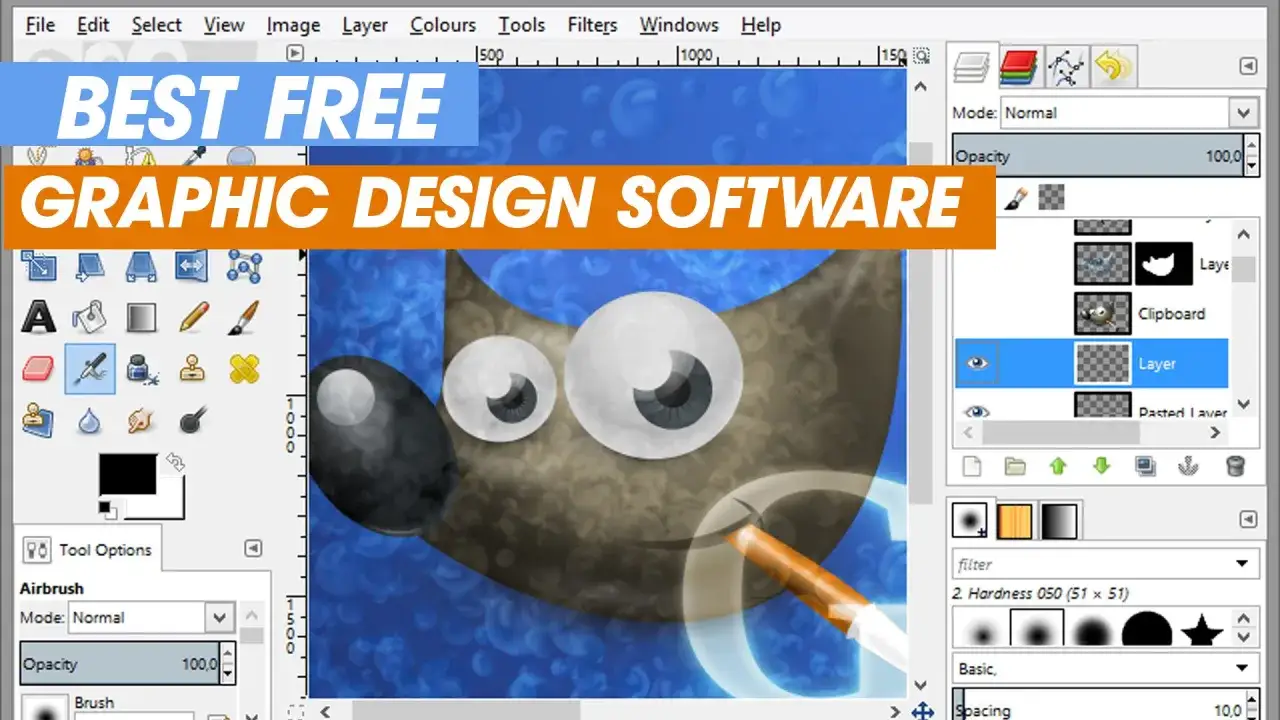
Trabaja con píxeles, así que sirve para retocar fotografías, montar fotomontajes, ajustar color o limpiar fondos. Aquí encajan GIMP y Photopea. Si tu material de partida es una imagen y tu objetivo es editarla, esta es la familia correcta.
Diseño vectorial
Funciona con formas, curvas y nodos, no con píxeles fijos. Por eso es ideal para logos, iconos, ilustraciones limpias, infografías y archivos que deben escalar sin perder calidad. Inkscape juega en esta liga.
Plantillas y piezas rápidas
Canva y Adobe Express brillan cuando necesitas velocidad. No te obligan a construir todo desde cero y te ayudan a sacar posts, stories, flyers o presentaciones con poco margen de tiempo. Su punto fuerte no es la complejidad técnica, sino la agilidad.
Ilustración y animación
Krita está pensado para dibujar, pintar y trabajar con pinceles de forma seria. Si te interesa el concepto de tabla, capa, estabilizador y flujo de ilustración, aquí hay más profundidad que en un editor genérico.
Lee también: Imágenes libres de derechos - Guía práctica para diseñadores
Diseño de interfaces
Figma se orienta mejor a pantallas, componentes y prototipos que al diseño gráfico clásico. Para wireframes, sistemas de diseño y colaboración en productos digitales, tiene sentido; para una pieza promocional aislada, no es la opción más eficiente.
Con esa base, comparar programas deja de ser una cuestión de fama y pasa a ser una decisión práctica. Ahí es donde se nota de verdad cuál te ahorra tiempo y cuál solo parece completo en la superficie.
Qué herramientas gratis merecen la pena en 2026
Yo las pondría sobre la mesa por tipo de uso, no por marketing. Así es más fácil ver cuál encaja con tu trabajo real y cuál solo sirve para tareas puntuales.
| Herramienta | Tipo | Lo mejor | Límite del plan gratis |
|---|---|---|---|
| Canva | Web, plantillas y diseño rápido | Posts, presentaciones, pósteres, piezas para redes y trabajo visual ágil | Menos control técnico que un editor profesional y parte del contenido sigue siendo de pago |
| Adobe Express | Web, móvil e iPad | Más de 100.000 plantillas, 4.000 fuentes, edición rápida y publicación ágil | 5 GB de almacenamiento y 10 días de historial de versiones en el plan gratuito |
| Photopea | Editor online de imagen | Trabaja con gráficos raster y vectoriales, abre PSD y no requiere instalación | Depende del navegador y no sustituye a un entorno de trabajo pesado para proyectos largos |
| GIMP 3.2.4 | Editor raster de escritorio | Retoque fotográfico, fotomontaje y edición local con control total del archivo | Curva de aprendizaje más dura que la de una app basada en plantillas |
| Krita | Dibujo e ilustración digital | Pinceles, estabilización, cómic, concept art y animación sencilla | No está pensado como sustituto directo de un editor fotográfico clásico |
| Inkscape | Vectorial | Logos, iconos, SVG, formas limpias e impresión escalable | No es la herramienta adecuada para retocar fotografías de forma intensiva |
| Figma Starter | Diseño de interfaces y prototipos | Arquitectura visual, componentes, colaboración y prototipado | Acceso gratuito limitado, pensado más para producto digital que para piezas gráficas sueltas |
Si tuviera que resumirlo en una línea, diría esto: Canva y Adobe Express aceleran, Photopea y GIMP editan, Inkscape resuelve vectores, Krita dibuja y Figma organiza interfaces. No compiten por lo mismo, y ese matiz evita muchas comparaciones equivocadas.
Además, hay dos detalles que conviene no perder de vista. Adobe Express, por ejemplo, ya ofrece en su plan gratuito acceso a un catálogo muy amplio de plantillas, fuentes y recursos; Figma Starter, por su parte, sigue siendo útil para trabajar con drafts y proyectos ligeros, aunque su enfoque esté más cerca del diseño de producto que del grafismo tradicional.
La pregunta lógica después de ver esto es sencilla: ¿cuál necesitas tú según lo que vas a crear? Ahí es donde la comparación deja de ser abstracta y empieza a ahorrar tiempo de verdad.
Cuál elegir según lo que vas a crear
Yo no elegiría la misma herramienta para un cartel de evento, un logo y una maqueta de app. Cada tarea exige una lógica distinta, y el error más común es forzar una sola solución para todo.
| Lo que quieres crear | Herramienta recomendada | Por qué encaja mejor |
|---|---|---|
| Publicaciones para Instagram, LinkedIn o una newsletter visual | Canva o Adobe Express | Plantillas, rapidez, tipografías listas y exportación sencilla |
| Logos, iconos, infografías o material para impresión | Inkscape | El vector mantiene nitidez al escalar y trabaja muy bien con SVG y PDF |
| Retoque de fotos, recortes y fotomontajes | GIMP o Photopea | Capas, máscaras y compatibilidad con archivos habituales del sector |
| Ilustración digital, cómic o concept art | Krita | Pinceles avanzados, estabilizador y flujo pensado para dibujar |
| Wireframes, interfaces y prototipos | Figma | Componentes, colaboración y lógica de producto digital |
| Editar un PSD sin instalar nada | Photopea | Funciona en el navegador y te saca del apuro con bastante solvencia |
Si estudias diseño, marketing o comunicación, mi recomendación práctica es empezar por una dupla y no por cinco programas a la vez. Una combinación razonable suele ser un editor de plantillas para entregar rápido y una herramienta técnica para aprender fundamentos reales. Esa mezcla te da resultados inmediatos sin bloquear tu curva de aprendizaje.
También hay un criterio de fondo que merece atención: si vas a trabajar con impresoras, agencias o profesores que te piden formatos concretos, aprende primero a distinguir SVG, PNG, JPG y PDF. Esa diferencia pesa más que la lista de funciones del programa.
Con la herramienta ya elegida, el siguiente paso no debería ser abrir veinte menús, sino montar un flujo simple y repetible. Ahí es donde la mayoría pierde tiempo por puro desorden.
Cómo empezar sin perder tiempo
Yo seguiría este orden, porque reduce errores y evita instalar software de más.
- Define la salida final. No es lo mismo un post para redes, un logo, una maqueta web o una ilustración para imprimir.
- Elige un formato principal. PNG para piezas digitales con transparencia, SVG para vectores, PDF para impresión y JPG para fotografías sin necesidad de transparencia.
- Instala solo una herramienta base. Si empiezas con todo a la vez, terminas aprendiendo nada a fondo.
- Construye una plantilla propia. Guardar tamaños, tipografías y colores te ahorra trabajo en el segundo y tercer proyecto.
- Exporta y comprueba. Abre el archivo en otro dispositivo o a otro tamaño; muchos fallos se ven solo al revisar fuera del editor.
Los errores que más repito cuando reviso trabajos de principiantes son bastante previsibles: usar JPG para logos, convertir un diseño vectorial en imagen plana demasiado pronto, depender de una plantilla sin ajustar jerarquía visual y olvidarse de las licencias de fuentes o elementos gráficos.
Si el archivo final va a imprimirse, añade una comprobación extra: márgenes, resolución y sangrado. Si va a publicarse en web o redes, revisa peso y legibilidad en móvil. Son detalles pequeños, pero marcan la diferencia entre un resultado correcto y uno que parece improvisado.
Ese punto conecta directamente con el límite que casi nadie mira al principio: qué te deja hacer gratis y qué te obliga a pasar por caja. Y ahí conviene ser bastante realista.
Dónde se quedan cortas las opciones gratis
Lo gratuito no es malo, pero casi siempre viene con una frontera clara. En herramientas abiertas como GIMP, Krita o Inkscape, el coste es cero y el control sobre el software es muy alto. En modelos freemium como Canva, Adobe Express o Figma, el plan gratis es útil, aunque el salto a pago llega cuando necesitas más volumen, colaboración o automatización.
Las limitaciones más habituales son estas:
- Almacenamiento y versiones. Adobe Express Free incluye 5 GB y 10 días de historial; si manejas muchos proyectos, eso se queda corto pronto.
- Bibliotecas y recursos premium. En Canva y Adobe Express hay plantillas y elementos que solo desbloqueas en planes de pago.
- Colaboración avanzada. Figma empieza gratis, pero si necesitas equipos más grandes, permisos avanzados o bibliotecas compartidas a escala, la versión gratuita se queda limitada.
- Flujos repetitivos. Cuando diseñas muchas piezas parecidas, la automatización, el trabajo por lotes o las plantillas de marca empiezan a pesar más que el precio mensual.
- Uso profesional sostenido. Si tu actividad depende del diseño y no solo de tareas puntuales, pagar puede salir más barato que perder tiempo peleándote con límites.
Mi criterio aquí es claro: gratis suele bastar para estudiar, arrancar un proyecto personal o cubrir necesidades ocasionales. En cuanto trabajas con marca, equipo, plazos apretados o entregas continuas, merece la pena medir el coste real en horas perdidas y no solo en euros.
También conviene vigilar algo que se pasa por alto: no todas las licencias gratis permiten el mismo uso comercial de plantillas, fuentes o recursos visuales. Antes de publicar un trabajo para un cliente, revisa siempre qué parte del diseño depende de materiales de la biblioteca del programa.
La combinación mínima que yo usaría según tu perfil
Si tuviera que montar un kit gratuito equilibrado, no intentaría cubrirlo todo con una sola app. Prefiero una combinación pequeña pero bien elegida, porque así aprendes más rápido y produces mejor.
- Para estudiante de diseño: Inkscape para vectores, GIMP para retoque y Canva para entregas rápidas.
- Para marketing o redes: Canva o Adobe Express como base, y Photopea para ajustes puntuales más técnicos.
- Para ilustración: Krita como herramienta principal y Photopea como apoyo para archivos concretos.
- Para logos e identidad visual: Inkscape primero, porque un logo bien hecho necesita vector desde el inicio.
- Para producto digital: Figma, si lo tuyo son pantallas, componentes y prototipos.
Si yo tuviera que quedarme con una sola idea, sería esta: empieza por la tarea, no por la herramienta. Cuando sabes si necesitas rapidez, retoque, vector, dibujo o prototipado, escoger deja de ser una apuesta y se convierte en una decisión limpia. Así es como una opción gratuita deja de parecer un apaño y pasa a ser una solución real.