Editar vídeo en un PC ya no consiste solo en cortar clips y añadir música. Hoy también importa la rapidez del flujo de trabajo, la precisión del color, la calidad del audio y la facilidad para exportar piezas que funcionen en redes, en clase o en un porfolio profesional. Cuando comparo los mejores editores de vídeo para PC, separo enseguida los programas que sirven para aprender de los que realmente aguantan proyectos serios.
En esta guía te explico qué opciones merecen la pena en 2026, en qué destaca cada una y qué compromisos asumes con su precio, su curva de aprendizaje y los requisitos del equipo. Si quieres elegir bien a la primera, aquí tienes la parte práctica que de verdad marca la diferencia.
Lo esencial antes de instalar tu editor de vídeo
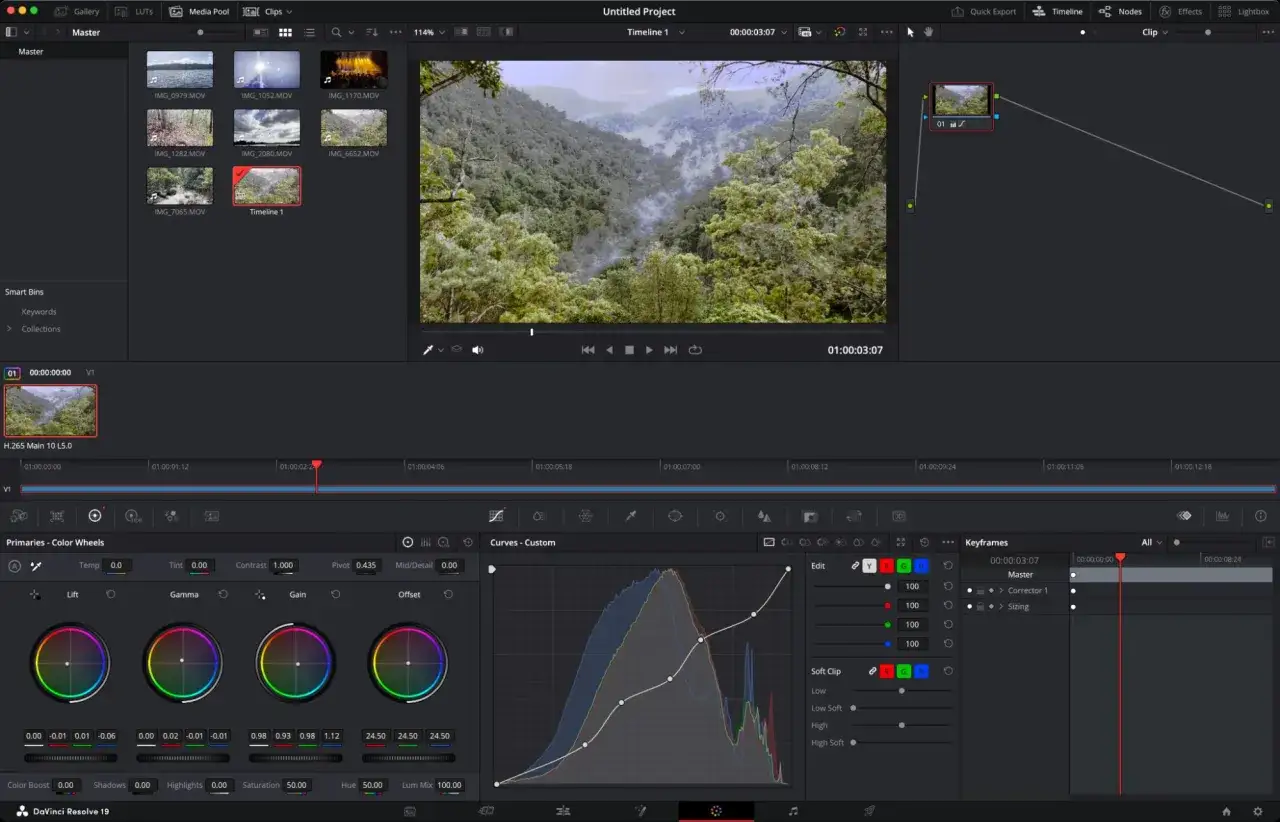
- DaVinci Resolve es la opción más sólida si priorizas color, audio y posproducción con una versión gratuita muy capaz y Studio por 255 €.
- Premiere Pro sigue siendo la apuesta más completa para quien trabaja con el ecosistema Adobe, pero exige suscripción: 26,43 €/mes IVA incluido.
- Clipchamp, Kdenlive y OpenShot resuelven muy bien vídeos sencillos, clases y contenido rápido sin disparar el presupuesto.
- PowerDirector, Filmora y CapCut brillan cuando quieres plantillas, automatización e IA para producir más deprisa.
- La mejor elección depende más de tu PC, tu nivel y tu tipo de proyecto que de la lista de funciones que anuncie cada marca.
Qué tipo de editor necesitas de verdad
Yo separaría esta decisión en tres preguntas muy simples: ¿quieres aprender?, ¿quieres producir rápido? o necesitas profundidad profesional? La mayoría de usuarios mezcla esas tres necesidades y por eso termina instalando programas demasiado pesados o, al revés, demasiado básicos para lo que hace.
Si tu prioridad es estudiar, crear vídeos para clase o preparar piezas de marca sin complicarte, un editor intuitivo te hará avanzar más. Si ya trabajas con rótulos, capas, corrección de color o varias versiones del mismo montaje, necesitas algo más robusto. Y si el PC es modesto, la pregunta no es cuál tiene más funciones, sino cuál te deja editar sin convertir cada proyecto en una espera eterna. Con ese mapa mental claro, la comparativa deja de ser una lista caótica.
Comparativa de los programas que más sentido tienen hoy
| Programa | Coste o modelo | Lo mejor | Limitación principal | Lo recomiendo si |
|---|---|---|---|---|
| DaVinci Resolve | Gratis; Studio por 255 € | Color, audio y VFX muy por encima de la media | Curva de aprendizaje más seria y consumo alto en proyectos pesados | Quieres una herramienta profesional sin pagar desde el principio |
| Adobe Premiere Pro | Desde 26,43 €/mes IVA incluido | Integración con Photoshop, After Effects y flujo profesional completo | Solo funciona por suscripción y pide más disciplina técnica | Trabajas en diseño, comunicación o producción audiovisual con frecuencia |
| PowerDirector 2026 | Gratis en versión básica; suscripción o licencia perpetua | Plantillas, IA y edición rápida con buena productividad | Menos profundidad que Resolve o Premiere | Quieres acelerar montajes sin perder demasiadas opciones |
| Filmora | Suscripción o pago único según plan | Interfaz amigable, muchos efectos y exportación 4K | Su valor está más en la comodidad que en el control fino | Buscas un equilibrio entre facilidad, IA y resultados vistosos |
| CapCut Desktop | Gratis con funciones avanzadas de pago | Subtítulos automáticos, texto a vídeo y formatos sociales | No es la opción más fuerte para montajes largos o muy técnicos | Editas reels, shorts, tutoriales cortos o contenido para redes |
| Clipchamp | Gratis; premium disponible vía Microsoft 365 | Muy simple, exportación hasta 1080p y cero fricción | Se queda corto para trabajos complejos | Quieres una solución rápida para vídeos sencillos, escuela o empresa |
| Kdenlive | Gratis y de código abierto | Buena profundidad sin pagar licencia | La interfaz no es tan pulida como la de los comerciales | Prefieres control y coste cero antes que una experiencia más “bonita” |
| OpenShot | Gratis y de código abierto | Muy fácil de empezar y suficiente para edición básica | Menos sólido en proyectos grandes o con muchas capas | Empiezas desde cero y quieres algo simple, ligero y gratuito |
La lectura de esta tabla es bastante clara: Resolve y Premiere dominan cuando el trabajo es serio; CapCut, Clipchamp y Filmora ganan en rapidez; y Kdenlive u OpenShot son la salida más razonable si no quieres pagar. Con la foto comparativa delante, el siguiente filtro es tu nivel y tu equipo.
Cómo elegir según tu nivel y tu ordenador
En la práctica, el error más común no es elegir mal un programa: es elegir uno que no encaja con tu forma de trabajar. Hay editores que te hacen avanzar de forma cómoda durante meses, pero se quedan cortos en cuanto empiezas a montar más de tres capas, usar corrección de color o mezclar varias pistas de audio. Yo siempre miro primero el tipo de proyecto y después el hardware.
Si empiezas con vídeos cortos y no quieres una curva dura
Para iniciarte, me parece más sensato un editor que te quite fricción. Clipchamp, OpenShot y CapCut permiten aprender sin pelearte con una interfaz enorme. Son útiles para vídeos de clase, piezas para redes, presentaciones o demostraciones sencillas. Si además trabajas con diseños ya preparados, agradeces mucho los plantillones y los subtítulos automáticos, porque aceleran tareas repetitivas sin exigir técnica avanzada.
Si ya haces piezas para clase, porfolio o clientes pequeños
Aquí entran mejor Kdenlive, Filmora y PowerDirector. Ofrecen un punto más de control, suficiente para rótulos, transiciones, música, distintas versiones del mismo montaje y exportaciones más cuidadas. En este escalón empiezan a importar detalles como la organización de la línea de tiempo, la gestión de proyectos y la posibilidad de reutilizar estilos visuales. Si trabajas en diseño, esto pesa mucho: no solo importa el corte, también la coherencia de tipografía, color y ritmo visual.
Lee también: Audio sin copyright para diseño - Dónde buscar y cómo usar
Si tu PC ya trabaja con 4K, color y capas pesadas
Cuando el proyecto crece, Premiere Pro y DaVinci Resolve tienen más sentido. Resolve destaca especialmente en color y audio, y su versión gratuita ya cubre mucho más de lo que cubren algunos programas de pago. Premiere, por su parte, encaja mejor si compartes flujo con Photoshop, After Effects u otras piezas de Adobe. En este nivel, la RAM y el procesador dejan de ser un detalle: yo no intentaría mover montajes pesados con un equipo justo, porque la experiencia se vuelve lenta y el ahorro inicial sale caro en tiempo.
Con el nivel y el hardware claros, el siguiente filtro es el uso real que le vas a dar en el día a día.
Dónde gana cada editor en la práctica
Para diseño y comunicación visual, yo no miro solo efectos o presets. Me fijo en cómo trata la tipografía, si mantiene una paleta limpia, si respeta el formato vertical sin romper el encuadre y si permite crear una identidad visual repetible. Ahí es donde cada editor se comporta de forma distinta.
- Para redes sociales, CapCut y Clipchamp son los más rápidos si necesitas ritmo, subtítulos y formatos verticales sin invertir demasiado tiempo por pieza.
- Para trabajos de marca, Premiere resulta muy cómodo cuando el vídeo forma parte de una campaña más amplia con diseño gráfico, fotografía y retoque.
- Para etalonaje y acabado fino, Resolve juega en otra liga: el color y el audio están pensados para rematar proyectos con más ambición.
- Para formación online, Kdenlive y OpenShot funcionan bien si quieres estabilidad suficiente, coste cero y una curva de entrada razonable.
- Para producir rápido sin perder demasiada calidad, PowerDirector y Filmora ofrecen un equilibrio práctico entre automatización y control básico.
Mi lectura aquí es sencilla: si te importa más la velocidad, busca automatización; si te importa más el acabado, busca precisión. Y antes de decidirte por el precio visible, conviene revisar varias trampas habituales.
Lo que conviene revisar antes de pagar o descargar
La etiqueta de “gratis” puede engañar. Un editor puede costarte cero euros y, aun así, obligarte a pagar por stock, plantillas, exportación sin marca de agua, funciones de IA o almacenamiento en la nube. También conviene fijarse en algo menos vistoso pero decisivo: el rendimiento real con tu equipo. Un programa potente que se arrastra en tu PC acaba siendo más caro que uno menos ambicioso pero fluido.
- Marca de agua y límites de exportación: algunos editores gratis sirven para aprender, pero no para entregar trabajos finales con aspecto profesional.
- Proxies: son copias ligeras del vídeo original para editar con más fluidez; si trabajas en 4K, esta función importa muchísimo.
- Codecs y formatos: un codec es el sistema con el que se comprime y guarda el vídeo; si no lo controlas, puedes perder tiempo en exportaciones o compatibilidades raras.
- Almacenamiento: los proyectos de vídeo consumen mucho disco; entre caché, medios y exportaciones, un SSD rápido marca una diferencia enorme.
- Actualizaciones y soporte: para formación o trabajo profesional, una comunidad activa y documentación clara valen casi tanto como una función nueva.
Si yo tuviera que resumir este filtro, diría que no merece la pena pagar por promesas llamativas si el programa no resuelve tu flujo real. Con eso en mente, la elección final se vuelve mucho más sencilla.
La combinación que más sentido me parece para 2026
Si tuviera que recomendar una ruta práctica, empezaría así: DaVinci Resolve para quien quiere aprender en serio sin pagar desde el día uno; Premiere Pro para quien ya vive dentro del ecosistema Adobe y trabaja con diseño, vídeo y campañas a la vez; y Clipchamp o CapCut para crear contenido rápido sin complicarse.
Cuando el presupuesto manda, Kdenlive es el gratuito que yo miraría antes que otros, porque combina bastante control con coste cero. Y si lo que más valoras es producir deprisa con plantillas, IA y una interfaz amable, PowerDirector y Filmora siguen teniendo mucho sentido, siempre que aceptes que su ventaja está en la comodidad, no en el control extremo.
En otras palabras, el mejor editor no es el que más funciones acumula, sino el que encaja con tu ritmo de trabajo, tu nivel y la máquina que tienes delante.